Un fichier peut s’altérer sans que rien ne le signale : un secteur de disque qui faiblit, une copie interrompue, une synchronisation qui écrit par-dessus. Le seul moyen de le savoir est de relire le fichier en entier et de comparer son empreinte à celle prise à l’import. C’est ce que Vault appelle un audit de fixité.
Vérifier l’intégrité est gratuit.
L’écran Intégrité
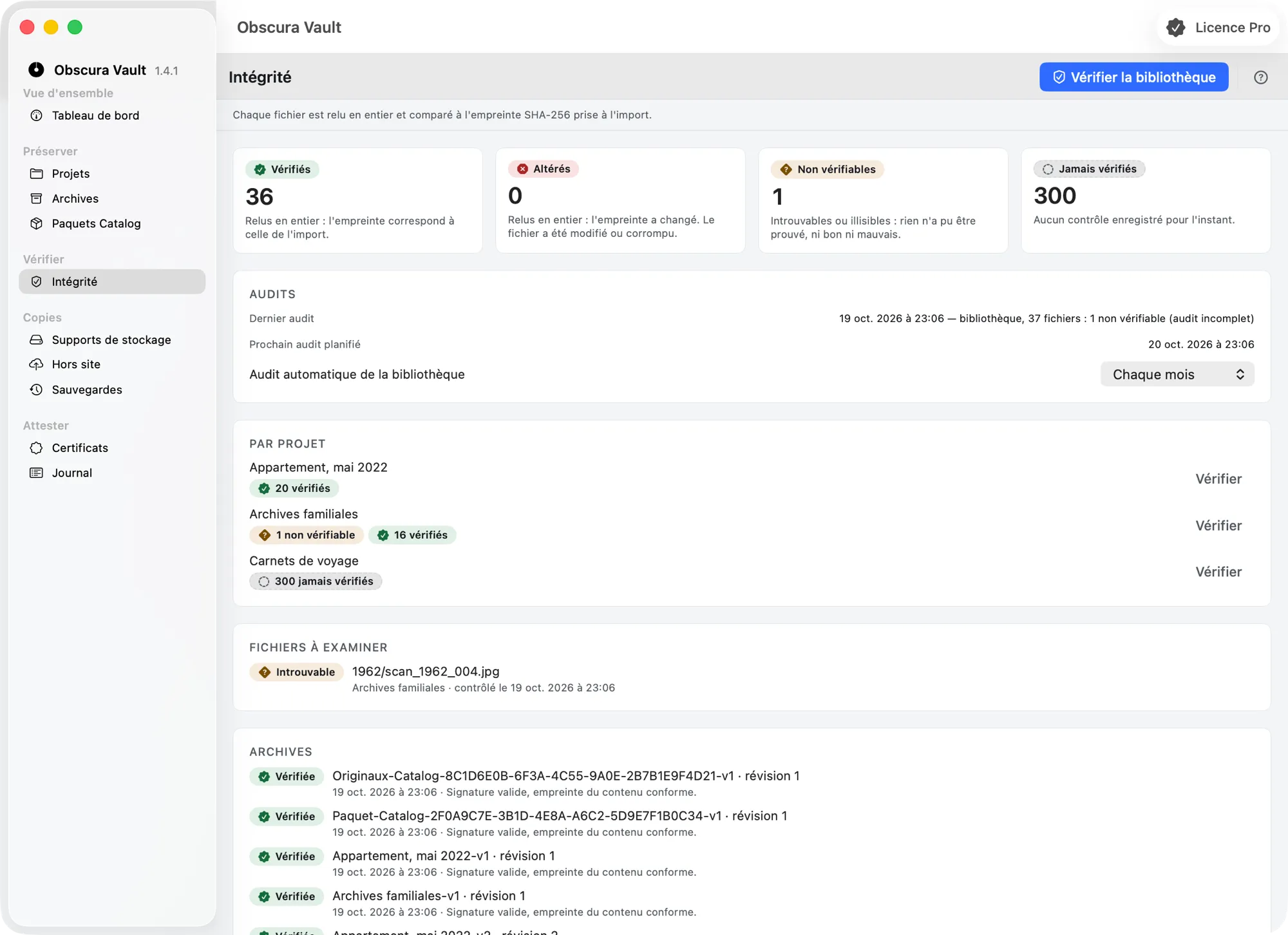
L’écran Intégrité (groupe Vérifier) montre :
- quatre tuiles : les fichiers Vérifiés, Altérés, Non vérifiables et Jamais vérifiés, selon le dernier contrôle de chacun. Les quatre nombres font toujours le total de la bibliothèque : un fichier jamais contrôlé n’est jamais compté comme vérifié ;
- Audits : la date et le résultat du Dernier audit, le Prochain audit planifié, et le réglage Audit automatique de la bibliothèque ;
- Par projet : l’état de chaque projet en pastilles (altéré(s), non vérifiable(s), jamais vérifié(s), vérifié(s)) et un bouton Vérifier par projet ;
- Fichiers à examiner : les fichiers altérés ou non vérifiables au dernier contrôle, avec leur projet et la date du contrôle (les altérés d’abord). La liste montre les 200 premiers ; au-delà, une ligne sous la liste dit combien il y en a en tout ;
- Archives : le dernier verdict de chaque archive vérifiée.
Le sens de chaque état est détaillé au chapitre Comprendre les verdicts.
Lancer un audit
- Vérifier la bibliothèque relit tous les fichiers de tous les projets.
- Vérifier, sur la ligne d’un projet, relit seulement les fichiers de ce projet.
Une pastille de progression affiche l’audit en cours (« Audit de la bibliothèque — 412/1 280 »). Le bouton ✕ au bout de la pastille (ou Bibliothèque › Arrêter l’audit) l’arrête : les fichiers déjà relus sont enregistrés, mais l’audit n’est pas compté comme terminé (« Audit arrêté. Les fichiers déjà relus sont enregistrés ; l’audit reste dû. »).
Chaque fichier relu ajoute une ligne au journal de fixité : sa date, son résultat, l’empreinte attendue et celle observée. Ce journal ne fait que s’allonger : un nouveau contrôle ne réécrit jamais un ancien, et le moment où un fichier a cessé d’être conforme reste connu.
Un audit terminé est noté au journal d’audit (« Audit d’intégrité terminé »), un audit qui échoue aussi (« Audit d’intégrité en échec »).
Planifier un audit automatique
Dans la carte Audits, réglez Audit automatique de la bibliothèque :
- Jamais (par défaut) ;
- Chaque semaine ;
- Chaque mois (tous les 30 jours).
Vault regarde si un audit est dû quelques secondes après son lancement, puis toutes les heures tant qu’il reste ouvert. Une bibliothèque jamais auditée est due tout de suite. Seul un audit de bibliothèque complet repousse l’échéance : un audit arrêté ou en échec laisse l’audit dû, pour qu’un problème ne vous achète jamais une semaine de silence. Un audit qui n’a pas pu lire tous les fichiers (un disque débranché, un dossier illisible) est noté incomplet (« audit incomplet » dans son résumé) : il ne repousse pas l’échéance et Vault le retente le lendemain, pas une semaine plus tard.
L’audit planifié ne tourne que lorsque Vault est ouvert. Ce réglage est propre à ce Mac.
Tant qu’aucun audit n’est planifié, le Tableau de bord le propose dès que la bibliothèque contient des fichiers : Auditer chaque mois règle l’audit automatique sur Chaque mois ; Pas maintenant masque la proposition, et le réglage reste dans Intégrité.
Le tableau de bord
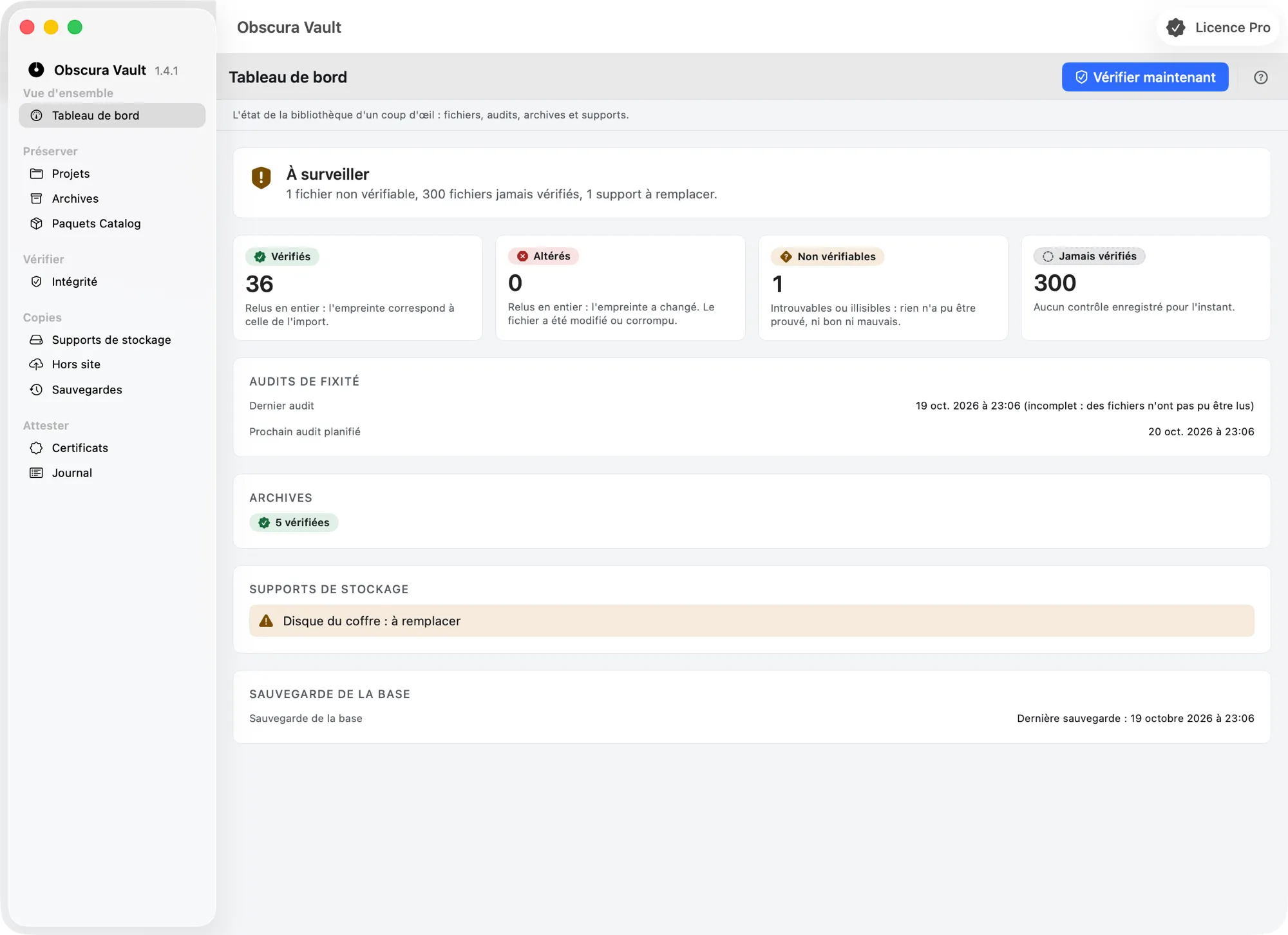
Le Tableau de bord (groupe Vue d’ensemble) résume l’état de la bibliothèque en un titre :
- Aucun fichier à surveiller : rien n’a encore été importé ;
- Tout est vérifié : tous les fichiers ont été relus et sont intacts, aucune archive n’est en échec, aucun support n’est à remplacer, et vos copies existent : un support actif pour chaque niveau (N1, N2, N3), une archive envoyée hors site, une sauvegarde de la base de moins de 30 jours, les clés d’archives exportées, un dernier audit complet qui n’a pas dépassé son échéance ;
- À surveiller : des fichiers non vérifiables ou jamais vérifiés, une archive non vérifiable, un support à remplacer, ou l’un des manques ci-dessus, chacun nommé dans le message (« aucun support de stockage déclaré », « aucune copie hors site »…) ;
- Altération détectée : au moins un fichier altéré ou une archive en échec. Le message ajoute : « Restaurez depuis une copie saine. »
En dessous : les quatre tuiles, les Audits de fixité (dernier, prochain, et Vérifier maintenant qui lance un audit de la bibliothèque), les verdicts des Archives et les Supports de stockage à remplacer ou les niveaux sans support actif.
Que faire d’un fichier à examiner
- Introuvable ou Illisible : le fichier n’a pas pu être lu. Rebranchez son disque, vérifiez qu’il n’a pas été déplacé ou renommé, puis relancez l’audit du projet.
- Empreinte différente : le fichier a changé depuis l’import. S’il a été modifié volontairement, c’est un nouvel original (voir Importer un dossier). Sinon, il est corrompu : restaurez-le depuis une archive vérifiée (chapitre 3) ou une copie hors site (chapitre 7).