Obscura Catalog décrit les images ; Vault les conserve. Pour confier une bibliothèque à Vault, Catalog écrit un paquet Catalog. Vault le vérifie, retrouve les originaux qu’il désigne, archive le tout et sait le rendre. Les deux applications ne partagent ni base ni code : le paquet est un simple dossier, décrit par un contrat écrit (docs/technique/contrat-paquet-vault.md).
L’écran Paquets Catalog est dans le groupe Préserver, sous Archives (⌘0).
Ce qu’est un paquet Catalog
Un paquet est un dossier Paquet Catalog – <fonds> – <date>, parfois transporté dans une archive ZIP du même nom. Il contient :
package.json: sa carte d’identité (identifiant du paquet, de la bibliothèque, fonds, date, version de Catalog qui l’a écrit) et la liste exacte de ses fichiers, chacun avec sa taille et son empreinte SHA-256 ;backup/: la sauvegarde complète de la bibliothèque Catalog, de quoi la restaurer dans Catalog ;export/: l’export complet en formats ouverts, de quoi la relire sans Catalog ;originals.csv: la liste des originaux (les fichiers images), chacun désigné par son empreinte, avec l’endroit où Catalog l’a vu ;- parfois
originals/: des copies de certains originaux, quand Catalog les y a mises.
Vault garde le paquet comme une unité : il ne lit pas le catalogue (œuvres, notices, publications) et ne modifie jamais le paquet.
Importer un paquet
Importer un paquet demande une licence, comme créer une archive.
- Dans Paquets Catalog, cliquez sur Importer un paquet Catalog… (ou, dans le menu Fichier, Importer un paquet Catalog…).
- Choisissez le dossier du paquet (celui qui contient
package.json) ou son archive ZIP. Un dossier sanspackage.jsonest signalé tout de suite : ce n’est pas un paquet. - La feuille Importer un paquet Catalog rappelle ce qui va se passer. Cochez Chiffrer aussi les originaux (AES-256-GCM) si vous le souhaitez (le paquet lui-même est toujours chiffré, voir plus bas).
- Cliquez sur Importer.
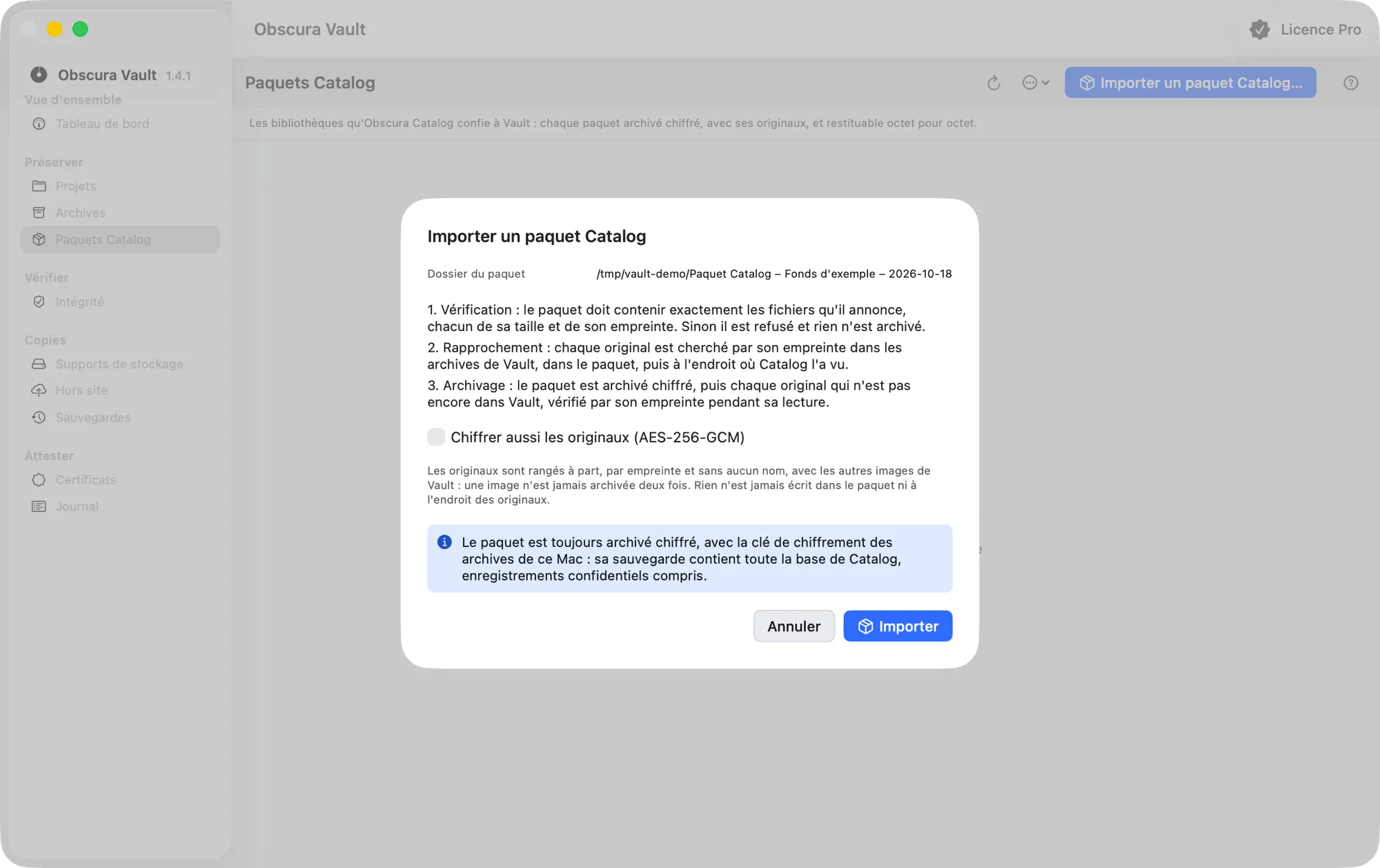
Vault travaille en trois étapes, affichées l’une après l’autre au-dessus de la liste, avec leur progression :
- Vérification : pour une archive ZIP, Vault la contrôle avant d’en rien extraire ; puis il vérifie que le paquet contient exactement les fichiers que liste
package.json, chacun de sa taille et de son empreinte, et queoriginals.csvest bien formé. - Rapprochement : chaque original est cherché par son empreinte : d’abord dans les archives de Vault, puis dans le paquet, puis à l’endroit où Catalog l’a vu (sur ce Mac ou sur un disque branché).
- Archivage : le paquet est archivé comme une seule archive chiffrée, puis chaque original qui n’est pas encore dans Vault est lu, vérifié par son empreinte pendant la lecture, et archivé. Vault ne lit les originaux que là où ils sont : il n’y écrit jamais.
L’import tourne pendant que vous consultez d’autres écrans ; la barre d’outils le rappelle, comme un archivage.
Arrêter et reprendre
Arrêter est possible à chaque étape (au-delà de deux minutes, Vault demande confirmation) :
- pendant la vérification ou le rapprochement, rien n’est archivé ;
- pendant l’archivage, ce qui est déjà archivé le reste. Importez de nouveau le même paquet (le même dossier ou la même archive ZIP) : Vault le reconnaît, le dit (« Ce paquet a déjà été reçu, mais l’archivage de ses originaux s’était arrêté : il reprend là où il s’était arrêté… ») et ne relit pas ce qui est déjà archivé.
Un paquet déjà archivé en entier n’est pas archivé de nouveau : seuls ses originaux qui ne sont pas encore dans Vault le sont. C’est la manière de compléter un import après avoir branché le disque d’originaux absents.
Paquet refusé
Si le paquet n’est pas conforme, Vault le refuse en entier, sans rien archiver, et le bandeau dit la raison et le fichier en cause : « Paquet Catalog refusé : « export/… » manque. », « … n’a pas l’empreinte attendue », une archive ZIP illisible ou dont un élément sortirait du dossier d’extraction… Le paquet a été modifié ou abîmé depuis que Catalog l’a écrit : écrivez-en un nouveau depuis Catalog.
Un paquet écrit par une version plus récente de Catalog, dans un format que cette version de Vault ne sait pas lire, est refusé avec Paquet trop récent pour cette version : choisissez Obscura Vault › Rechercher les mises à jour…, puis importez-le de nouveau.
Le rapport d’import
À la fin, le rapport s’ouvre ; Voir le rapport le rouvre tant que le bandeau est affiché. Il compte les originaux du paquet en quatre classes, avec leur taille :
| Classe | Ce que c’est |
|---|---|
| Archivés | déjà dans une archive de Vault, intacte au dernier contrôle : rien à lire |
| Intégrés | copiés dans le paquet par Catalog, archivés par cet import |
| Pris en place | lus là où Catalog les a vus, vérifiés par leur empreinte, archivés par cet import |
| Absents | ni archivés, ni dans le paquet, ni lisibles à leur emplacement |
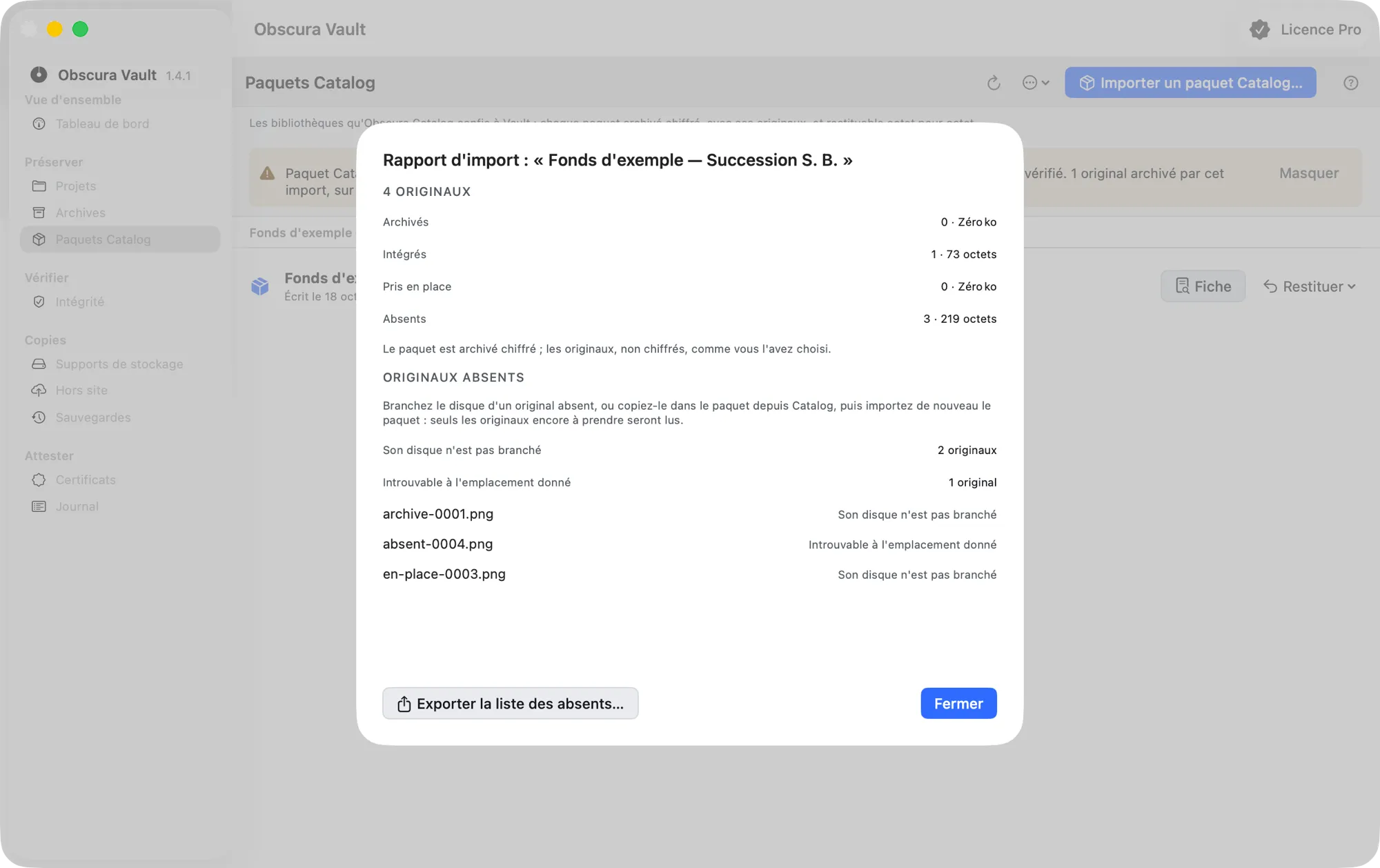
Chaque original absent est donné avec sa raison : son disque n’est pas branché, introuvable à l’emplacement donné, le paquet ne dit pas où il se trouve, le fichier trouvé n’a pas la taille ou l’empreinte attendue (ce n’est pas le même), illisible, ou son archive n’a pas été trouvée intacte au dernier contrôle. Un original absent ne fait jamais refuser le paquet.
Exporter la liste des absents… écrit un fichier CSV : empreinte, taille, nom et raison de chaque absent, sans aucun chemin (les chemins disent l’organisation de vos dossiers). Pour compléter : branchez le disque, ou faites intégrer l’original au paquet par Catalog, puis importez de nouveau le paquet.
Sensibilité et chiffrement
Tout paquet est sensible : backup/ contient toute la base de Catalog, enregistrements confidentiels et notes internes compris, quoi que dise Confidentiel. Vault l’archive donc toujours chiffré (AES-256-GCM), avec la clé de chiffrement des archives de ce Mac, et n’écrit rien de son contenu dans ses journaux. Même ce qui reste lisible à côté d’une archive chiffrée (son manifeste) ne nomme ni le fonds, ni vos dossiers, ni vos fichiers : seulement des identifiants, des tailles et des empreintes.
Les originaux, eux, suivent votre choix (Chiffrer aussi les originaux (AES-256-GCM)), comme une archive de projet : ce sont les mêmes images, rangées par empreinte et sans nom, et une image déjà archivée depuis un projet n’est pas archivée une seconde fois.
Clé de chiffrement : si ce Mac n’avait pas encore de clé de chiffrement des archives, elle est créée au premier paquet, et la feuille d’import le dit. L’écran Paquets Catalog rappelle ensuite de l’exporter (Sauvegarder les clés…), comme l’écran Archives : sans elle, le paquet ne peut être rendu sur aucun autre Mac. Voir Clés et sécurité.
Si le trousseau ne permet ni de lire ni de créer la clé, le paquet n’est pas archivé du tout : jamais en clair.
La liste des paquets et leur fiche
La liste regroupe les paquets par bibliothèque Catalog (le fonds du plus récent, l’identifiant raccourci de la bibliothèque, le nombre de paquets), le plus récent en premier. Chaque nouveau paquet d’une bibliothèque s’ajoute ; aucun n’est supprimé (voir « Conservation » plus bas). Une ligne marquée Originaux à reprendre est un paquet dont l’archivage des originaux s’est arrêté : importez-le de nouveau.
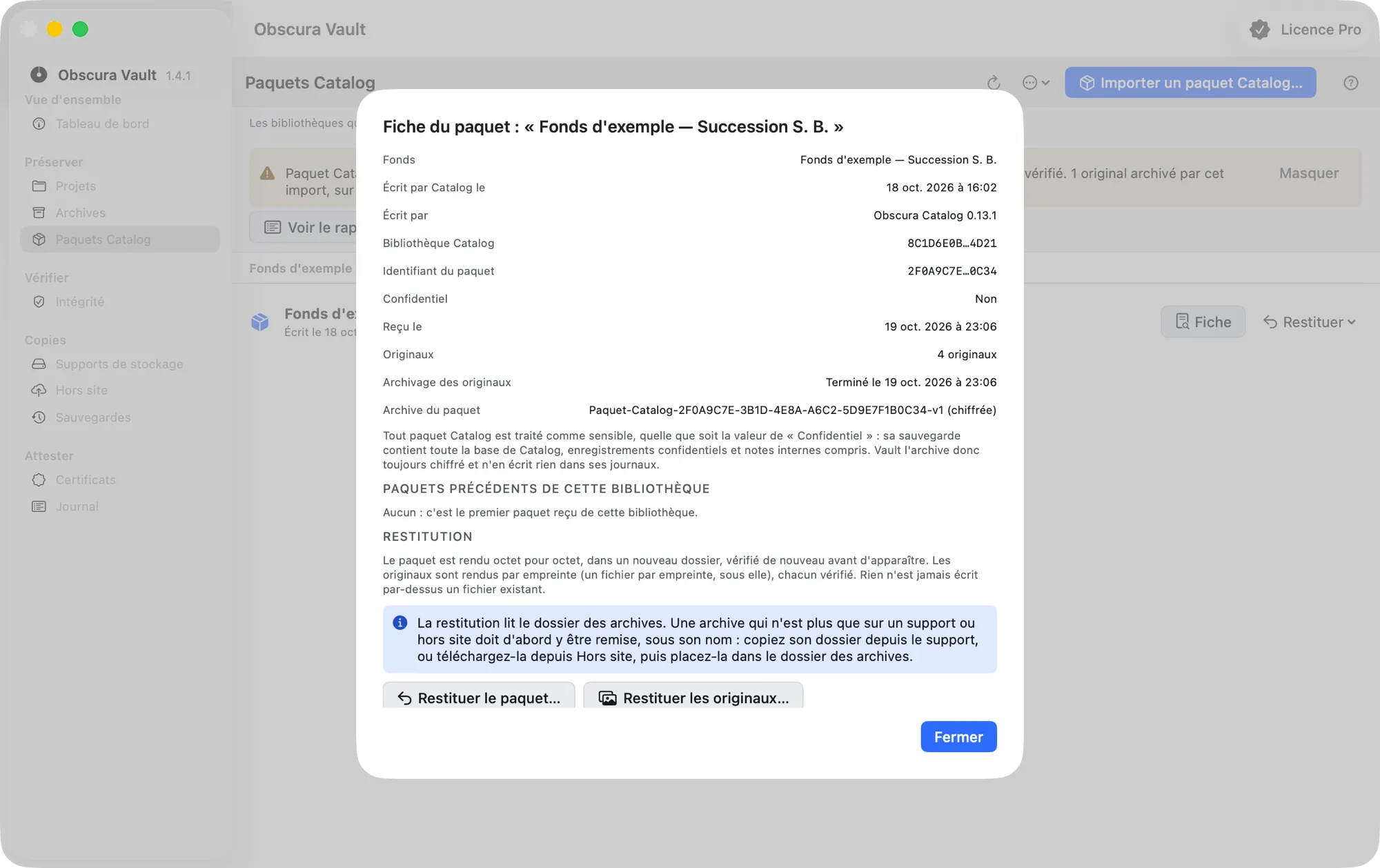
Fiche ouvre la fiche du paquet :
- Fonds, Écrit par Catalog le, Écrit par (l’application et sa version), Reçu le ;
- Bibliothèque Catalog et Identifiant du paquet, raccourcis (
3F2504E0…3301) : le survol montre l’identifiant complet, qui se sélectionne pour être copié ; - Confidentiel : « Oui » quand l’export de Catalog comprend des enregistrements confidentiels, « Non », ou « Inconnu » pour un paquet reçu avant que Vault ne note cette valeur ; elle ne change rien à la protection du paquet ;
- Originaux, Archivage des originaux (terminé, ou à reprendre) et Archive du paquet (le nom de son archive dans le dossier des archives) ;
- les paquets précédents de cette bibliothèque, chacun avec sa propre fiche.
Restituer
La restitution ne demande pas de licence. Rien n’est jamais écrit par-dessus un fichier existant : Vault crée un nouveau dossier dans le dossier choisi (-2, -3… si le nom est pris) ; le dossier des archives est refusé. Un dossier de projet est signalé avant toute écriture, comme pour une restauration (Restaurer quand même). La progression s’affiche avec Arrêter ; à la fin, Afficher dans le Finder ouvre le dossier rendu.
- Restituer le paquet… (sur la ligne, menu Restituer, ou dans la fiche) : le paquet est rendu octet pour octet, tel que Catalog l’avait écrit, copies intégrées comprises, dans un dossier
Paquet Catalog – <fonds> – <date>. Il est vérifié de nouveau, comme à l’import, avant d’apparaître : sinon rien n’est rendu. Pour retrouver la bibliothèque, ouvrez-la dans Catalog depuis son dossierbackup. - Restituer les originaux… : tous les originaux du paquet que Vault a archivés, chacun rangé sous son empreinte (
ab/abcdef…, comme dans un paquet), chacun vérifié. Un original qui n’est dans aucune archive (il était absent à l’import) ou dont l’archive n’est pas disponible est dit, sans arrêter les autres. - Restituer des originaux par empreinte… (icône ⋯ en haut de l’écran) : collez des empreintes SHA-256, ou Lire un fichier… pour les prendre dans un fichier (par exemple la liste des absents exportée, ou une liste écrite par Catalog), puis Restituer…. Tout ce qui n’est pas une empreinte est ignoré.
Après un Arrêter, un paquet n’est jamais rendu à moitié ; les originaux déjà rendus restent, chacun entier et vérifié.
Support ou hors site : la restitution lit le dossier des archives. Une archive qui n’est plus que sur un support de stockage ou hors site doit d’abord y être remise, sous son nom : copiez son dossier depuis le support, ou téléchargez-la (Hors site › Télécharger…), puis placez-la dans le dossier des archives. Vault dit alors « L’archive … qui contient le paquet n’est pas dans le dossier Archives », ou compte les originaux concernés comme indisponibles.
Conservation : pourquoi certaines suppressions sont refusées
Vault garde tous les paquets reçus, sans réglage et sans jamais en supprimer de lui-même. Il refuse donc toute suppression qui empêcherait de restituer un paquet octet pour octet ou ferait perdre un original qu’il désigne comme archivé : l’archive du paquet, l’archive des originaux qu’il a pris, ou l’archive d’un projet qui est la seule à détenir intact un de ses originaux. Le message nomme la révision, l’endroit et le paquet en cause (son fonds et sa date). Une copie sur un support ou hors site peut être supprimée tant que l’archive reste intacte dans le dossier des archives, d’où se fait la restitution, ou ailleurs ; si c’en est la dernière copie intacte, remettez-la d’abord dans le dossier des archives. Une archive de projet dont les originaux sont aussi détenus intacts par une autre révision reste libre.