Ce qui demande une licence
Obscura Vault ne retient jamais vos propres fichiers : tout ce qui sert à récupérer vos données reste disponible sans licence. La licence ouvre ce qui produit de nouvelles preuves de préservation.
| Sans licence | Avec une licence Obscura Vault |
|---|---|
| Consulter la bibliothèque, importer des dossiers | tout ce qui est disponible sans licence, plus : |
| Vérifier l’intégrité (audits, vérification d’archives et de copies hors site, vérification de certificats) | Créer des archives |
| Restaurer une archive, depuis le Mac ou depuis le hors site (ajouter, tester et lister une destination, télécharger une copie) | Envoyer hors site |
| Sauvegarder et restaurer la base | Émettre des certificats |
Une action soumise à licence est refusée au moment où vous la lancez, avant tout travail, avec un message qui dit pourquoi et quoi faire : se connecter, obtenir une licence, se reconnecter à Internet, retirer un appareil, libérer de la place.
Votre offre peut aussi limiter certains nombres (par exemple le nombre de destinations hors site : seules comptent celles vers lesquelles cette bibliothèque envoie, et la limite est demandée au premier envoi vers une nouvelle destination ; en ajouter une pour restaurer reste toujours possible). Les offres, leurs prix et leurs limites sont présentés sur https://vault.obscuraflow.app/pricing ; l’écran Compte et licence affiche celles de votre offre.
Compte et licence
Obscura Vault › Compte et licence…, le bouton d’état de la licence dans la barre d’outils, et Réglages… › Compte et licence ouvrent le même écran.
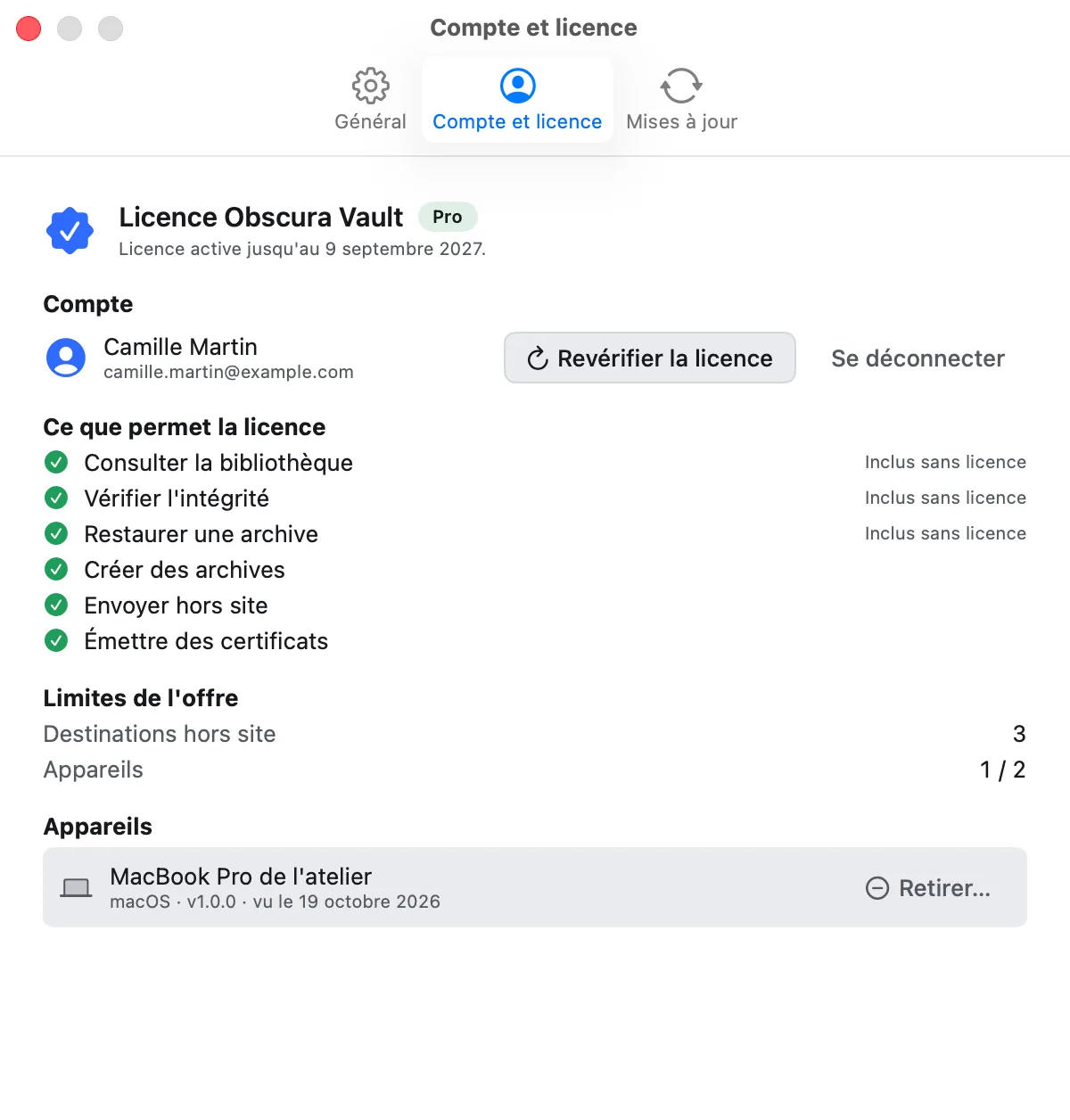
Il montre :
- l’état de la licence (« Licence active », « Licence active jusqu’au … », « Licence à revérifier : connectez ce Mac à Internet », « Aucune licence Obscura Vault sur ce compte »…) et le nom de l’offre ;
- le Compte connecté, avec Revérifier la licence (redemande la licence au serveur) et Se déconnecter ; ou, sans compte, le formulaire de Connexion ;
- Ce que permet la licence : chaque fonction, ouverte ou verrouillée, et celles Incluses sans licence ;
- Limites de l’offre : Destinations hors site et Appareils, les limites que Vault applique (le nombre de projets et le volume archivé ne sont pas limités par Vault, ils ne sont donc pas affichés). « illimité » quand l’offre ne fixe pas de limite. L’utilisation détaillée s’affiche quand le serveur est joignable ;
- Appareils : les Mac qui utilisent la licence, avec leur version et leur dernière connexion. Celui sur lequel vous êtes vient en tête, marqué Cet appareil.
Retirer un appareil
Quand la licence est déjà utilisée sur le nombre maximal d’appareils, l’écran le dit avec les chiffres, par exemple « Limite d’appareils atteinte : 3 appareils pour une formule qui en permet 2. » Retirez un autre Mac : cliquez sur Retirer sur sa ligne. Sa place est libérée ; il devra se reconnecter pour utiliser la licence. Cliquez ensuite sur Revérifier la licence. Le Mac sur lequel vous êtes ne propose pas Retirer : le serveur le refuserait pour de bon.
Hors connexion
La licence signée est gardée sur le Mac (dossier License de la bibliothèque) et se vérifie hors connexion. Elle est liée à ce Mac : copiée sur un autre Mac avec la bibliothèque, elle n’y ouvre rien, et ce Mac-là obtient la sienne à sa première connexion. Elle reste valable hors connexion pendant la durée fixée par le serveur — 30 jours par défaut depuis la dernière vérification. Passé ce délai, les fonctions payantes attendent une connexion : « Obscura Vault n’a pas pu vérifier sa licence depuis trop longtemps. Connectez ce Mac à Internet une fois pour retrouver les fonctions payantes. » Tout le reste continue de fonctionner.
Au lancement, Vault vérifie la licence enregistrée, puis la rafraîchit auprès du serveur si une session existe.
Messages de licence
- « Ce compte n’a pas de licence Obscura Vault. Une licence Obscura Flow ou Obscura Catalog ne s’applique pas à Obscura Vault : chaque application a la sienne. »
- « Ce compte a une licence Obscura Flow (ou Obscura Catalog), qui ne vaut pas pour Obscura Vault. »
- « Le serveur de licences ne reconnaît pas encore Obscura Vault. Votre compte n’est pas en cause : réessayez plus tard ou contactez le support. »
- « Serveur de licences injoignable. La dernière licence vérifiée sur ce Mac reste valable hors connexion. »
- « Votre session a expiré : reconnectez-vous pour vérifier la licence. »
- « Votre licence Obscura Vault a expiré. Renouvelez-la pour retrouver les fonctions payantes. »
- « Cette licence est déjà utilisée sur le nombre maximal d’appareils. Retirez un appareil pour libérer une place. »
- « La licence est datée dans le futur : vérifiez la date et l’heure de ce Mac. »
- « La signature de la licence n’est pas valide : le fichier a pu être modifié. Reconnectez-vous pour la récupérer. »
- « Cette licence a été émise pour un autre Mac : connectez ce Mac à Internet pour obtenir la sienne. » Revérifier la licence la redemande au serveur.
Les réglages
Obscura Vault › Réglages… (⌘,) a trois onglets.
Général
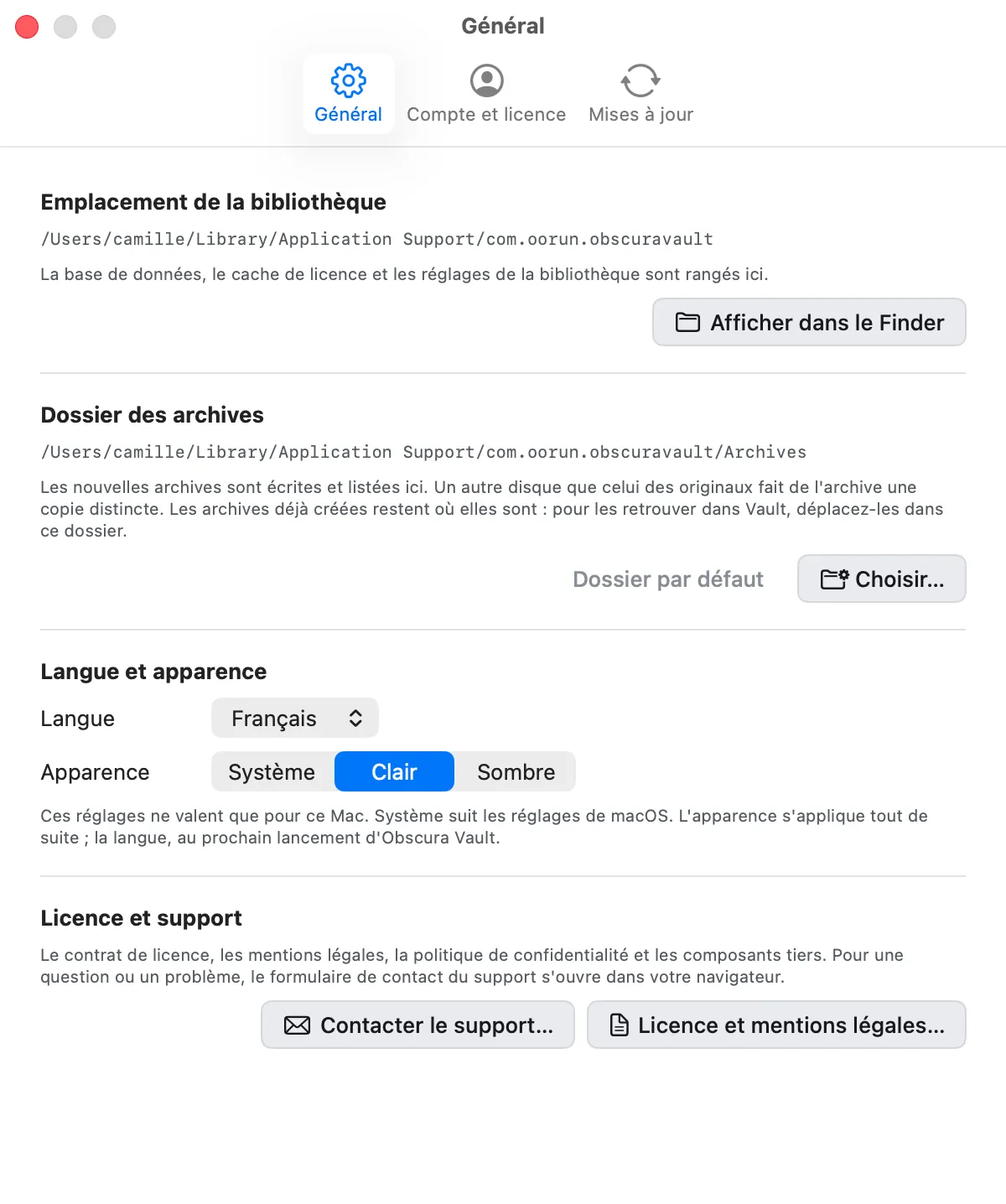
Emplacement de la bibliothèque : le dossier où sont rangés la base, le cache de licence et les réglages de la bibliothèque (voir Où Vault range ses données). Afficher dans le Finder l’ouvre. L’emplacement n’est pas modifiable depuis l’interface.
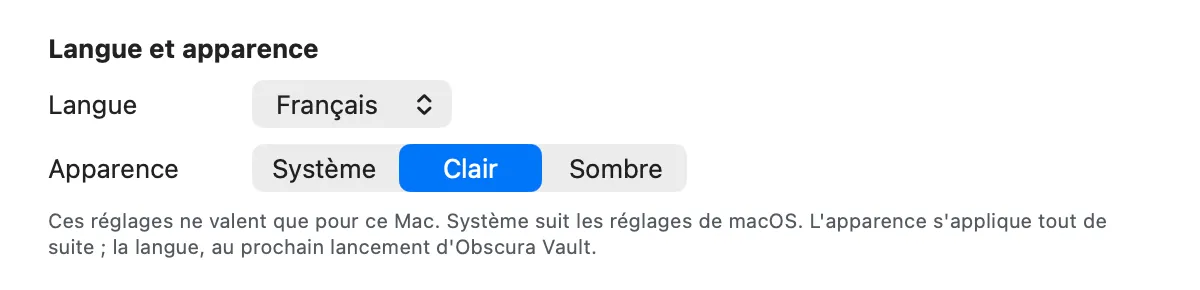
Langue et apparence :
- Langue : Système (le réglage par défaut) suit la langue de macOS : Vault parle la première des deux, français ou anglais, qui figure dans Réglages Système › Général › Langue et région, et le français si aucune n’y est. Français ou English imposent une langue à Vault seul, quelle que soit celle du Mac. La nouvelle langue s’applique au prochain lancement, partout à la fois : écrans, menus, fenêtres de macOS (ouvrir, enregistrer, alertes), aide, textes légaux, dates et nombres. Relancer maintenant relance Vault tout de suite ; tant qu’une opération est en cours (import, archive, transfert, audit), le bouton reste inactif jusqu’à ce qu’elle se termine. Le choix est celui que propose aussi macOS dans Réglages Système › Général › Langue et région › Applications : les deux restent d’accord.
- Apparence : Système (le réglage par défaut) suit le mode clair ou sombre de macOS, et change avec lui ; Clair et Sombre s’appliquent quel que soit le réglage du Mac. Le changement est immédiat, dans toutes les fenêtres de Vault.
Ces deux réglages ne valent que pour ce Mac : ils ne sont pas enregistrés dans la bibliothèque.
Compte et licence
Le même écran que Obscura Vault › Compte et licence… (voir plus haut).
Mises à jour
- Version installée.
- Rechercher automatiquement les mises à jour : Vault vérifie lui-même si une nouvelle version est publiée.
- Rechercher les mises à jour… vérifie tout de suite.
Une copie de développement ou signée localement ne recherche pas de mises à jour ; l’onglet affiche alors « Mises à jour automatiques pas encore disponibles ».
Les autres réglages
D’autres réglages sont dans les écrans qu’ils concernent :
- la fréquence de l’audit automatique : Intégrité › Audit automatique de la bibliothèque (chapitre 4) ;
- le nombre de sauvegardes gardées : Sauvegardes (chapitre 8) ;
- l’émetteur, la clé et l’horodatage des certificats : Certificats › Réglages… (chapitre 9) ;
- les destinations hors site : Hors site (chapitre 7).