Ce qu’il vous faut
- Un Mac sous macOS 12 (Monterey) ou plus récent.
- De la place sur le disque du Mac pour les archives : Vault les écrit dans le dossier de sa bibliothèque (voir plus bas). Vos fichiers originaux, eux, restent où ils sont.
- Pour activer une licence, une connexion à Internet le temps de la connexion. Le reste fonctionne hors connexion, sauf l’envoi hors site vers un stockage en ligne et l’horodatage facultatif des certificats.
Installer l’application
Obscura Vault est distribué sous forme d’image disque, Obscura.Vault-<version>.dmg. Téléchargez-la depuis votre espace membre Obscura : connectez-vous, ou demandez un accès.
- Ouvrez l’image disque
Obscura.Vault-<version>.dmg. - Dans la fenêtre qui s’ouvre, faites glisser Obscura Vault sur le raccourci Applications.
- Éjectez l’image disque, puis lancez Obscura Vault depuis le dossier Applications ou le Launchpad.
L’application et l’image disque sont signées avec le certificat Developer ID d’Oorun et notarisées par Apple ; le ticket de notarisation est agrafé à l’application. macOS l’ouvre donc sans avertissement, même sans connexion à Internet. N’installez Obscura Vault qu’à partir de votre espace membre Obscura. Les versions suivantes vous sont ensuite proposées par l’application elle-même (voir Mises à jour).
L’image disque contient aussi le contrat de licence utilisateur final (Contrat de licence.md) et la politique de confidentialité : utiliser Obscura Vault vaut acceptation du contrat. Vous les retrouvez dans Aide › Licence et mentions légales….
Activer la licence, ou continuer sans
Au premier lancement, la fenêtre Activer Obscura Vault s’ouvre.
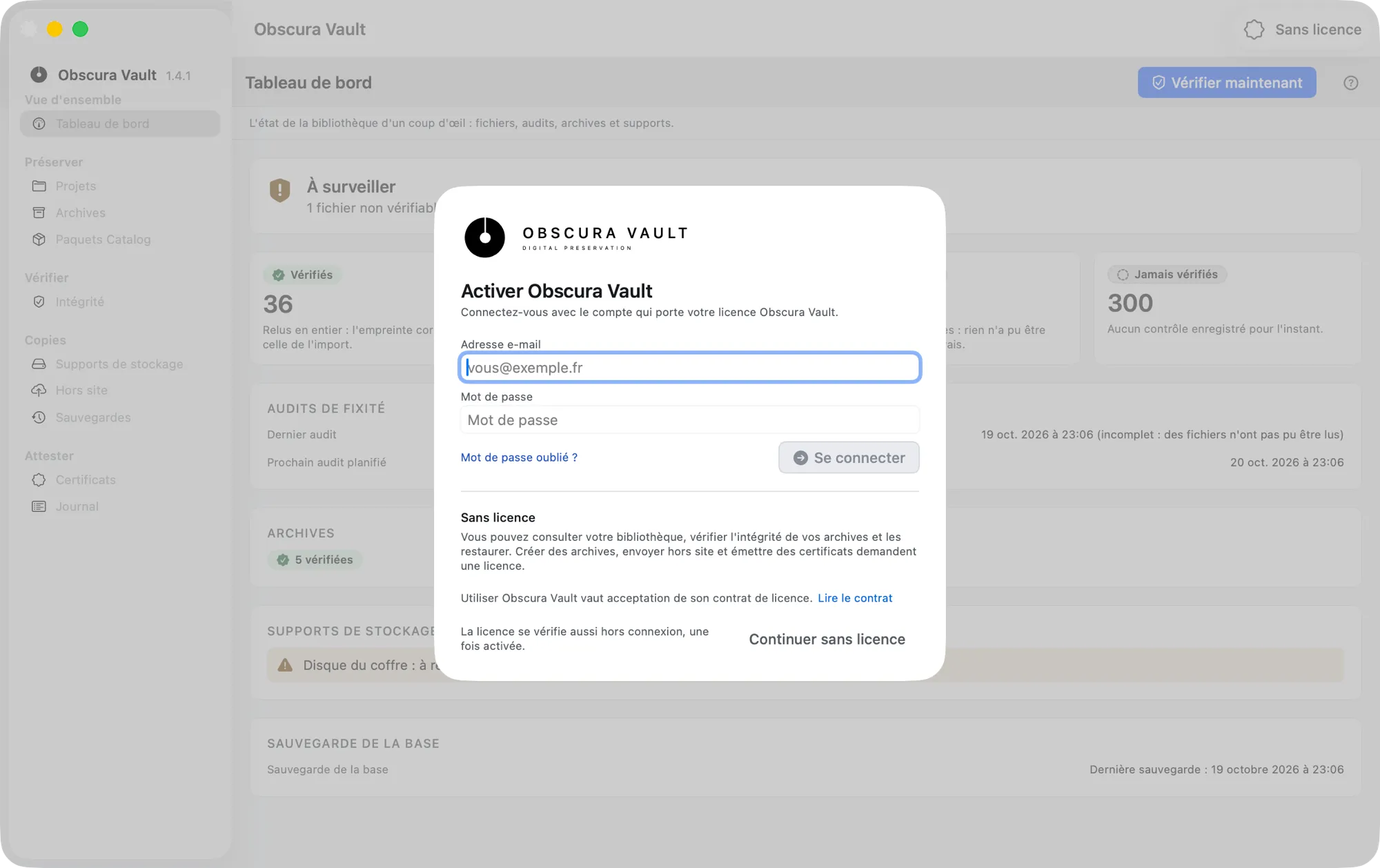
- Pour activer votre licence, saisissez l’Adresse e-mail et le Mot de passe du compte qui porte votre licence Obscura Vault, puis cliquez sur Se connecter. Vault récupère la licence et la feuille se ferme d’elle-même.
- Mot de passe oublié ? envoie un e-mail de réinitialisation à l’adresse saisie.
- Continuer sans licence ferme la feuille. Elle ne se rouvrira plus d’elle-même au lancement ; vous la retrouvez dans Obscura Vault › Activer Obscura Vault….
Sans licence, vous pouvez consulter votre bibliothèque, importer des dossiers, vérifier l’intégrité de vos fichiers et de vos archives, et restaurer vos archives. Créer des archives, envoyer hors site et émettre des certificats demandent une licence. Le détail est au chapitre Licence et réglages.
Chaque application Obscura a sa propre licence : une licence Obscura Flow ou Obscura Catalog ne vaut pas pour Obscura Vault, et Vault le dit en nommant la licence trouvée.
Une fois activée, la licence se vérifie aussi hors connexion (voir Licence hors connexion).
La fenêtre principale
Au premier lancement, Vault s’ouvre sur le Tableau de bord ; ensuite, il rouvre le dernier écran affiché. En haut de la barre latérale figurent le symbole et le nom d’Obscura Vault, avec le numéro de version de l’app ; en dessous, elle regroupe les écrans en cinq groupes : Vue d’ensemble, Préserver, Vérifier, Copies et Attester (voir le sommaire).
Dans la barre d’outils, un bouton indique l’état de votre licence : Licence Pro (ou le nom de votre offre), Sans licence, Licence à revérifier ou Licence bloquée. Il ouvre Compte et licence.
Les commandes propres à Vault sont dans le menu Obscura Vault :
- Rechercher les mises à jour…
- Réglages… (⌘,)
- Compte et licence…
- Activer Obscura Vault…
Raccourcis clavier
| Raccourci | Commande |
|---|---|
| ⌘1 à ⌘9 | les écrans, dans l’ordre de la barre latérale ; ⌘0 : Paquets Catalog |
| ⌘N | Importer un dossier… |
| ⇧⌘N | Créer une archive… |
| ⌥⌘V | Vérifier une archive… (celle sélectionnée dans Archives) |
| ⌥⌘B | Sauvegarder la base maintenant |
| ⇧⌘E | Émettre un certificat… |
| ⌘F | Rechercher dans le journal (dans Journal seulement) |
| ⌘R | Actualiser l’écran affiché |
| ⌥⌘R | Vérifier la bibliothèque (relit tous les fichiers) |
| ⇧⌘R | Réanalyser le projet |
| Échap | ferme la feuille ouverte, comme Annuler ou Fermer |
Vault n’a qu’une fenêtre principale. Si vous la fermez (⌘W), Vault reste ouvert, avec ses audits planifiés ; une commande du menu la rouvre (macOS 13 et plus ; sous macOS 12, cliquez sur l’icône du Dock).
Votre premier import
- Dans Projets, cliquez sur Importer un dossier….
- Choisissez le dossier à préserver, puis Importer.
- Vault en fait un projet du même nom et calcule l’empreinte SHA-256 de chaque fichier. Le dossier reste où il est.
La suite logique :
- Créez l’archive
.obfdu projet dans Archives (chapitre 3). - Déclarez les disques qui portent vos copies dans Supports de stockage (chapitre 6).
- Ajoutez une destination Hors site et envoyez-y l’archive (chapitre 7).
- Planifiez un audit d’intégrité régulier (chapitre 4).
- Exportez vos clés et rangez-les à l’abri (chapitre 12).
Où Vault range ses données
Tout ce que Vault produit est rangé dans un seul dossier, la bibliothèque :
~/Library/Application Support/com.oorun.obscuravault/
├── vault.sqlite                  la base : projets, empreintes, contrôles, journal, registre des certificats
├── Archives/                     les archives .obf
├── Backups/                      les sauvegardes de la base
├── Certificats/                  les certificats PDF émis
├── License/                      la licence signée, vérifiable hors connexion
└── certificate-settings.json     les réglages des certificats
Réglages… › Général affiche cet emplacement ; Afficher dans le Finder l’ouvre.
Les clés (signature et chiffrement des archives, clé des certificats, clés d’accès hors site) ne sont pas dans ce dossier : elles sont dans le trousseau de votre Mac. Voir Clés et sécurité.
Mises à jour
Vault se met à jour par Obscura Vault › Rechercher les mises à jour…, et par une recherche automatique que vous réglez dans Réglages… › Mises à jour. Une copie de développement ou signée localement ne recherche pas de mises à jour : l’onglet le dit (« Mises à jour automatiques pas encore disponibles »).